
画面表示の操作 【クリップスタジオ】

更新日:1 日前
ベテランも意外と知らない画面の基本操作の豆知識達を紹介していきます。地味な内容ですが、初心者からベテランまで、レベルに関係無く重要な知識なのでぜひご覧ください。
1 レイヤーパレットの操作 [手のひらツール]が便利
レイヤーパレットにレイヤーがたくさんあると、マウスでスクロールしたり、ペンでバーを動かしたりしなきゃいけなくて大変です。
実はレイヤーパレットは、[Space]キーを押して出てくる[手のひらツール]で動かすことが出来ます。

レイヤーパレットの広いオレンジの部分を[手のひらツール]でドラッグするだけで良いので、ペンをマウスに持ち替えてホイールでスクロールしたり、細いバーをペンで慎重につまんで動かす必要はもうありません。
2キャンバスからレイヤーを探す。
画面上のレイヤーがどこにあるのか探したい時は、[Ctrl]と[Shift]を一緒に押すと出てくる[レイヤー選択ツール]、キャンパスの探している部分を囲うと、このようにすぐ見つけることが出来ます。(Macの場合は[Ctrl]→[Command])
このツールはキャンパスのゴミ探しにも便利です

。
3レイヤーを一枚だけ表示する
一つのレイヤーやフォルダだけを表示させたい時、レイヤーパレットの目のマークを、を押しながらクリックすると、このようにそのレイヤーだけを表示する事が出来ます。

戻す時はまた同じように目のマークをクリックします。
4画面表示に関するツールへの切り替え
レイヤーパレットとは直接関係ないのですが、他に表示に関して知っておきたいツールを紹介します。
[Space]キーを押している間、一時的に<手ツール>に切り替わり、画面をドラッグしてキャンバスを動かす事ができます。
[Space]キーと一緒に[Shift]キーを押しながらドラッグすると、一時的に<回転ツール>に切り替わり、画面を回転できます。

[Space]と一緒に[Ctrl](Macの場合は[Command])を押しながらドラッグすると、、<ズームツール>に一時的に切り替わり、画面をズーム出来ます。
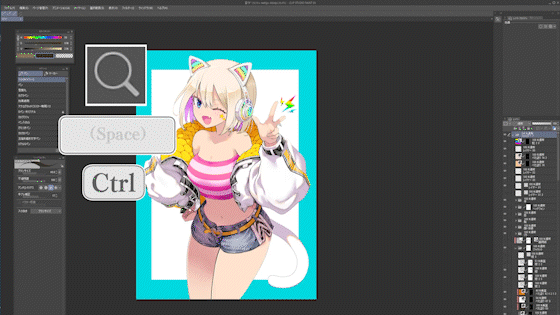
<表示>メニューの<回転・反転>の<左右反転>も、ショートカットに登録しておくと便利です。左右のバランスが狂っていないかを確認する時によく使います。
<表示>メニューの<回転・反転>の<回転・反転のリセット>もショートカットに登録しておくと便利です。回転や反転したキャンバスをワンタッチで元に戻す事ができます。
これらのツールの一時的な切り替えは、描いている箇所からペンや視点を動かさずに済むので、画面操作の度に気が散らないのでオススメです。
補足・モニター解像度による表示領域の違い
レイヤーパレットについての補足です。レイヤーパレットとモニター解像度についてです。 上の画像がFHD1920×1080のモニターの画面、下の画像がWQHD(2K) 2560×1440のモニターの画面です。キャンパスのズームはどちらも同じ状態での比較です。 レイヤーパレットやキャンパスの表示領域の大きさの違いに注目してください。
WQHDの方が画面に表示できるものが大きいので、レイヤーパレットを動かしたり、キャンパスをズームしたり移動する回数が少なくて済みます。 なので、もし経済的に余裕があったら、WQHDや4Kのモニターや液晶タブレットをオススメしておきます
関連動画
8
9
今回は地味なテクニックばかりだったと思いますが、このような描く以外の部分で、完成させる早さに差が出てきます。少しずつで良いので、使ってみて覚えていって下さい。


コメント